V dnešnom digitálnom svete je schopnosť efektívne pracovať s textom kľúčová. Či už píšete e-mail, tvoríte dokument vo Worde, alebo prispievate na sociálne siete, občas narazíte na potrebu použiť znaky, ktoré na bežnej klávesnici nenájdete. Tieto špeciálne znaky a symboly, od matematických operátorov až po typografické prvky, môžu byť pre niektorých používateľov výzvou. Avšak, riešenie je jednoduché: naučiť sa pár užitočných klávesových skratiek. Hoci existujú stovky skratiek, na väčšinu bežných úloh vám postačí zapamätať si len malú hŕstku. Tento článok vás prevedie svetom klávesových skratiek a ukáže vám, ako ľahko napísať aj tie najneobvyklejšie symboly.
Zázračné trio: Alt, Shift a číselné kódy
Väčšina klávesových skratiek pre špeciálne znaky sa opiera o kombináciu klávesov Alt, Shift a numerickej časti klávesnice. Existujú tri hlavné spôsoby, ako tieto skratky fungujú:
- Kombinácia
Alt+Ctrl+ klávesa: Táto metóda je užitočná pre niektoré špecifické znaky a často sa používa v grafických programoch. - Kombinácia
Shift+ klávesa: Táto skratka je bežná pre prístup k alternatívnym funkciám klávesov, ako sú veľké písmená alebo symboly umiestnené nad číslami. - Kombinácia
Alt+ číslo (ASCII kód): Toto je najuniverzálnejší spôsob, ako získať prístup k širokej škále špeciálnych znakov.
Pozor na numerickú klávesnicu
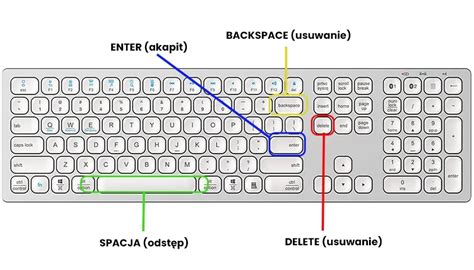
Je dôležité poznamenať, že metóda Alt + číslo (ASCII kód) si vyžaduje použitie numerickej časti klávesnice, teda pravej časti klávesnice s číslami. Mnoho moderných notebookov však túto samostatnú numerickú klávesnicu nemá. V takom prípade existuje riešenie: na väčšine notebookov je možné aktivovať integrovanú numerickú klávesnicu stlačením klávesy Fn v kombinácii s klávesou Num Lock (často označenou ako NumLk). Po aktivácii sa písmená v strede klávesnice premenia na čísla, ktoré môžete použiť na zadávanie ASCII kódov. Ak máte notebook bez numerickej klávesnice, je lepšie zamerať sa na skratky používajúce Alt a Ctrl alebo Alt Gr.
Alt Gr - pravý spojenec
Kláves Alt Gr, zvyčajne umiestnený napravo od medzerníka, funguje v mnohých prípadoch rovnako ako kombinácia Alt + Ctrl. Preto ak sa stretnete s návodom používajúcim Alt + Ctrl, často môžete použiť aj samotný Alt Gr s príslušnou klávesou.
Bežné špeciálne znaky a ich skratky
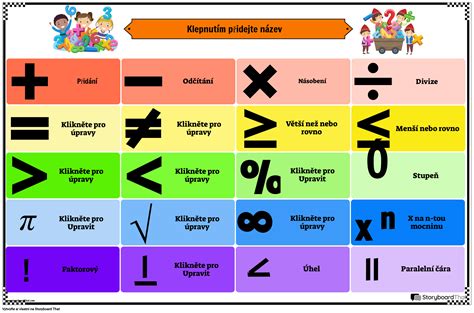
Tu je prehľad niektorých často používaných špeciálnych znakov a symbolov, spolu s klávesovými skratkami na ich napísanie. Tieto skratky sú primárne určené pre slovenské a české rozloženie klávesnice (QWERTZ).
Matematické a meracie symboly
- Promile (‰):
Ľavý Alt+0137- Poznámka: Na notebookoch bez numerickej klávesnice môžete použiť kombináciu
Alt Gr++(nad klávesom Enter) pre symbol+a potomAlt Gr+Úpre symbol÷. Pre samotné promile je najspoľahlivejšia metóda sAlt+0137.
- Poznámka: Na notebookoch bez numerickej klávesnice môžete použiť kombináciu
- Stupeň (°):
Shift+;(bodkočiarka) + medzera (niekedy funguje ajAlt Gr+5) - Znamienko je menšie (<):
Pravý Alt+,(čiarka) - Znamienko je väčšie (>):
Pravý Alt+.(bodka) - Menšie alebo rovnaké (≤):
Ľavý Alt+8804 - Väčšie alebo rovnaké (≥):
Ľavý Alt+8805 - Odmocnina (√):
Ľavý Alt+8730 - Nerovnosť (≠):
Ľavý Alt+8800 - Priemer (⌀):
Ľavý Alt+8960 - Suma (∑):
Ľavý Alt+8721 - Nekonečno (∞):
Ľavý Alt+8734 - Dolár ($):
Pravý Alt+ô - Libra (£):
Pravý Alt+L - Euro (€):
Pravý Alt+E(niekedy ajAlt Gr+e)
Typografické znaky
- Spojovník (-): Vlastné tlačidlo (vedľa pravého
Shift) - Pomlčka (-):
Ľavý Alt+0150 - Dlhá pomlčka (-):
Ľavý Alt+0151 - Podčiarkovník (_):
Ľavý Alt+95(často ajShift+-) - Lomítko (/):
Shift+Ú - Spätné lomítko ():
Pravý Alt+Q - Zvislá čiara (|):
Pravý Alt+W - Zátvorky:
- Otvorená guľatá zátvorka
(:Shift+9(na anglickej klávesnici) aleboShift+ä(na slovenskej) - Zatvorená guľatá zátvorka
):Shift+0(na anglickej klávesnici) aleboShift+ň(na slovenskej) - Otvorená hranatá zátvorka
[:Pravý Alt+F - Zatvorená hranatá zátvorka
]:Pravý Alt+G - Otvorená zložená zátvorka
{:Pravý Alt+B - Zatvorená zložená zátvorka
}:Pravý Alt+N
- Otvorená guľatá zátvorka
Diakritické znamienka a iné znaky
- Háčik (ˇ):
Pravý Alt+2(na horných číslach) - následne napíšte písmeno, ktoré chcete očarkovať. - Strieška / circumflex (^):
Pravý Alt+3(na horných číslach) - následne napíšte písmeno. - Oblúčik / breva (˘):
Pravý Alt+4(na horných číslach) - následne napíšte písmeno. - Krúžok (°):
Pravý Alt+5(na horných číslach) - toto je často skratka pre stupeň. - Chvostík (˛):
Pravý Alt+6(na horných číslach) - následne napíšte písmeno. - Dvojité úvodzovky (otvorené „):
Ľavý Alt+0132 - Dvojité úvodzovky (uzatvorenie “):
Ľavý Alt+0147 - Jednoduché úvodzovky (otvorenie ‚):
Ľavý Alt+0130 - Jednoduché úvodzovky (uzatvorenie ‘):
Ľavý Alt+0145 - Anglické dvojité úvodzovky (otvorenie “):
Ľavý Alt+0147 - Anglické dvojité úvodzovky (uzatvorenie ”):
Ľavý Alt+0148 - Anglické jednoduché úvodzovky (otvorenie ‘):
Ľavý Alt+0145 - Anglické jednoduché úvodzovky (uzatvorenie ’):
Ľavý Alt+0146 - Francúzske dvojité úvodzovky (otvorenie »):
Ľavý Alt+0187 - Francúzske dvojité úvodzovky (uzatvorenie «):
Ľavý Alt+0171 - Francúzske jednoduché úvodzovky (otvorenie ›):
Ľavý Alt+0155 - Francúzske jednoduché úvodzovky (uzatvorenie ‹):
Ľavý Alt+0139
Cudzojazyčné a iné znaky
- Prehlasované A (ä): Vlastné tlačidlo (nad klávesom
Enter) - Prehlasované E (ë): Znak
¨(obvykleAlt Gr+2) následne napíštee. - Ostré s (ß):
Pravý Alt+§(na niektorých klávesniciach) aleboAlt Gr+s(na iných) - Obrátený výkričník (¡):
Ľavý ALT+0161(na anglickej klávesnici) - Obrátený otáznik (¿):
Pravý ALT+?(na niektorých klávesniciach)
Alternatívne metódy vkladaní špeciálnych znakov
Ak vám skratky s Alt kódom nevyhovujú, alebo ak pracujete na systéme, kde nie sú plne podporované, existuje niekoľko ďalších spoľahlivých metód:
Textový editor a funkcia "Symbol"
Väčšina moderných textových editorov, ako je Microsoft Word, LibreOffice Writer alebo Google Docs, ponúka funkciu "Symbol".
- Umiestnite kurzor na miesto, kde chcete znak vložiť.
- V hornom menu nájdite záložku "Vložiť" (Insert).
- Kliknite na "Symbol" (Symbol).
- V rozbaľovacej ponuke vyberte "Viac symbolov" (More Symbols).
- Objaví sa tabuľka so širokou škálou znakov. Nájdite požadovaný symbol (napríklad promile ‰) a kliknite naň.
- Nakoniec kliknite na tlačidlo "Vložiť" (Insert).
Táto metóda je mimoriadne užitočná, pretože vám umožňuje vizuálne nájsť akýkoľvek dostupný znak bez nutnosti memorovať kódy.
Mapa znakov vo Windows
Operačný systém Windows obsahuje vstavanú aplikáciu s názvom "Mapa znakov" (Character Map), ktorá slúži ako komplexný prehľad všetkých dostupných znakov pre nainštalované písma.
- Otvorte ponuku Štart a do vyhľadávacieho poľa napíšte "Mapa znakov" alebo "charmap.exe".
- Spustite aplikáciu.
- V tabuľke nájdite požadovaný znak (napríklad promile ‰).
- Kliknite na tlačidlo "Vybrať" (Select) a potom na "Kopírovať" (Copy).
- Vráťte sa do vášho dokumentu, umiestnite kurzor a stlačte
Ctrl+Vna vloženie znaku.
Čo je mapa znakov? - Ako ju používať v systéme Windows | Tipy a triky pre prácu s počítačom
Kopírovanie a vkladanie
Najjednoduchším, hoci nie vždy najefektívnejším spôsobom, je jednoducho skopírovať požadovaný znak z webovej stránky alebo iného dokumentu a vložiť ho tam, kde ho potrebujete.
- Nájdite znak online (napríklad zadaním "symbol promile" do vyhľadávača).
- Označte znak myšou.
- Stlačte
Ctrl+Cna skopírovanie. - Umiestnite kurzor do cieľového dokumentu.
- Stlačte
Ctrl+Vna vloženie.
Táto metóda je rýchla pre jednorazové použitie, ale nie je ideálna pre časté vkladanie viacerých rôznych znakov.
Pokročilé funkcie klávesnice a operačného systému
Moderné operačné systémy a špecifické rozloženia klávesníc ponúkajú ešte viac možností pre prácu so znakmi.
Funkčné klávesy a Fn
Na mnohých notebookoch klávesa Fn (Function) v kombinácii s inými klávesami aktivuje špecifické funkcie hardvéru. Tieto funkcie často zahŕňajú ovládanie jasu displeja, hlasitosti, zapínanie/vypínanie Wi-Fi, alebo aktiváciu integrovanej numerickej klávesnice. Tieto skratky sú zvyčajne označené farebne na klávesoch a ich funkcia je špecifická pre daný model notebooku.
Kláves Windows a jeho skratky
Kláves s logom Windows (zvyčajne vľavo od klávesu Alt) je bránou k mnohým systémovým funkciám. Kombinácie ako Windows + R otvoria dialógové okno "Spustiť", kam môžete zadať názov programu, napríklad charmap.exe. Kláves Windows v kombinácii so šípkami umožňuje rýchle usporiadanie okien na obrazovke, zatiaľ čo Windows + V otvára históriu schránky, kde nájdete naposledy skopírované položky.
Mac OS - elegantné riešenia
Používatelia Macu majú k dispozícii veľmi intuitívny spôsob prístupu k špeciálnym znakom.
- Panel znakov: Stlačte
Control+Command+Medzerník. Objaví sa okno s emoji a symbolmi. Pre rozšírený pohľad kliknite na ikonu v pravom hornom rohu. - Nastavenia jazyka: V nastaveniach systému môžete v sekcii "Symbol and Text Substitution" definovať vlastné skratky pre často používané znaky.
- Stavové menu: Kliknutím na ikonu vlajky jazyka v hornom riadku obrazovky môžete zvoliť "Zobraziť panel znakov" (Show Character Viewer).
Vplyv fontov na zobrazovanie znakov
Je dôležité si uvedomiť, že zobrazenie špeciálnych znakov závisí aj od použitého písma (fontu). Niektoré špeciálne znaky, najmä tie menej bežné alebo grafické symboly, nemusia byť dostupné vo všetkých typoch písiem. Ak sa vám namiesto znaku zobrazí obdĺžnik alebo otáznik, je pravdepodobné, že daný font tento znak nepodporuje. V takom prípade je potrebné zvoliť iný font, napríklad Arial, Times New Roman alebo Tahoma, ktoré majú širšiu podporu znakov.
Klávesové skratky ako nástroj efektivity
Naučiť sa pár základných klávesových skratiek pre špeciálne znaky vám môže výrazne ušetriť čas a zefektívniť vašu prácu s textom. Namiesto hľadania znakov v menu alebo ich kopírovania z internetu ich môžete vložiť priamo počas písania. Tieto malé triky vám umožnia pracovať rýchlejšie a profesionálnejšie, či už ste študent, profesionál alebo len občasný používateľ počítača. Pamätajte, že cieľom je nájsť metódu, ktorá najlepšie vyhovuje vašim potrebám a zvykom.